
 Linh Kiện Lắp Ghép
 Linh Kiện Truyền Động
 Sơn – Keo – Hóa Chất
 Vật Tư Điện
 Vật Tư Đường Ống
 Vật Tư Khí Nén
 Dụng Cụ Đo
 Phụ Kiện Nâng Hạ
 Vật Tư Gia Công
 Dụng Cụ Cầm Tay
 Thiết Bị An Toàn
Serials AUTOCAD
AutoCAD: Thiết Lập và Cài Đặt Đơn Vị Đo Dễ Hiểu
AutoCAD: Thiết Lập và Cài Đặt Đơn Vị Đo Dễ Hiểu
1. Giới Thiệu
Chỉnh đơn vị trong AutoCAD là bước đầu tiên và rất quan trọng trước khi bạn bắt tay vào thiết kế và vẽ kỹ thuật. Việc thiết lập đúng đơn vị đo không chỉ giúp bạn làm việc hiệu quả hơn mà còn đảm bảo rằng bản vẽ của bạn chính xác và dễ hiểu cho những người khác. Trong bài viết này, chúng tôi sẽ hướng dẫn bạn cách chỉnh sửa và cài đặt đơn vị đo trong AutoCAD một cách nhanh chóng và dễ dàng.

2. Cách Cài Đặt Đơn Vị Trong AutoCAD
Để bắt đầu chỉnh sửa đơn vị trong AutoCAD, bạn có thể thực hiện theo các bước sau:
- Mở Hộp Thoại Cài Đặt Đơn Vị:
- Từ thanh công cụ Menu, chọn Format > Units.
- Hoặc bạn có thể gõ lệnh UNITS (hoặc DDUNITS) trên thanh lệnh và nhấn Enter.

- Hộp Thoại Đơn Vị Xuất Hiện:
- Sau khi thực hiện lệnh trên, một hộp thoại sẽ xuất hiện với các tùy chọn thiết lập đơn vị đo chiều dài và góc.
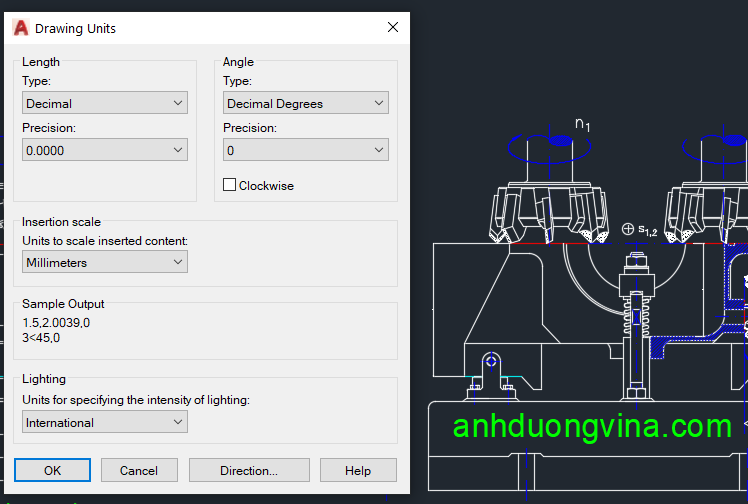
3. Thiết Lập Đơn Vị Đo Chiều Dài (Length)
Trong mục Length, bạn sẽ thấy một số tùy chọn đơn vị đo chiều dài như sau:
- Scientific: Đơn vị có tính khoa học.
- Decimal: Đơn vị thập phân (khuyến nghị chọn tùy chọn này theo tiêu chuẩn TCVN).
- Engineering: Đơn vị dành cho khoa học hoặc kỹ thuật.
- Architectural: Đơn vị cho kiến trúc.
- Fractional: Đơn vị phân số.
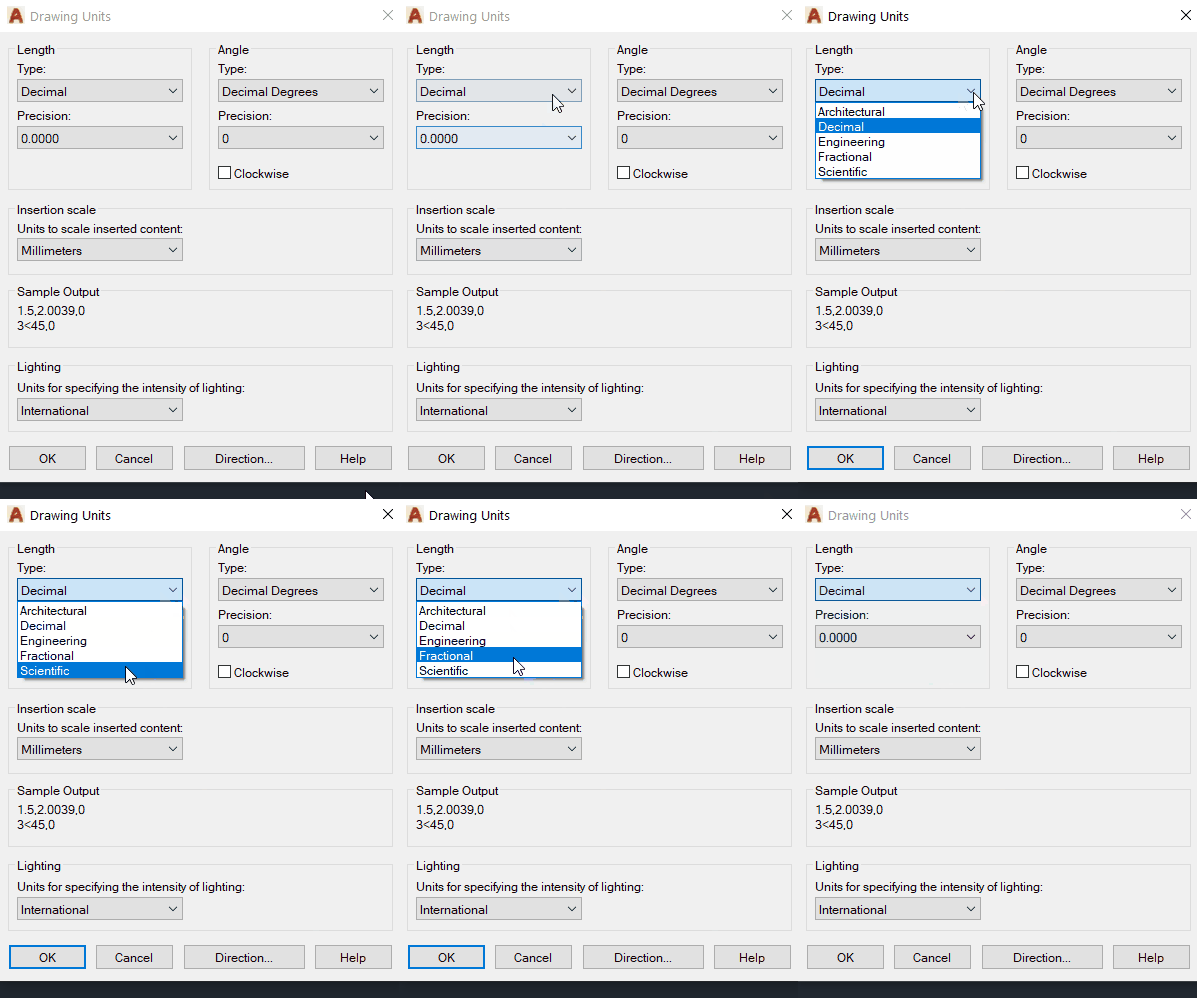
Khuyến Nghị: Đối với các bản vẽ tại Việt Nam, bạn nên chọn Decimal để đảm bảo sự chính xác và dễ hiểu trong quá trình thiết kế.
5. Thiết Lập Đơn Vị Đo Góc (Angle)
Trong mục Angle, bạn có thể thiết lập các tùy chọn như sau:
- Degrees (Deg): Đơn vị độ.
- Degrees/Minutes/Seconds (Deg/min/sec): Đơn vị theo độ, phút, giây.
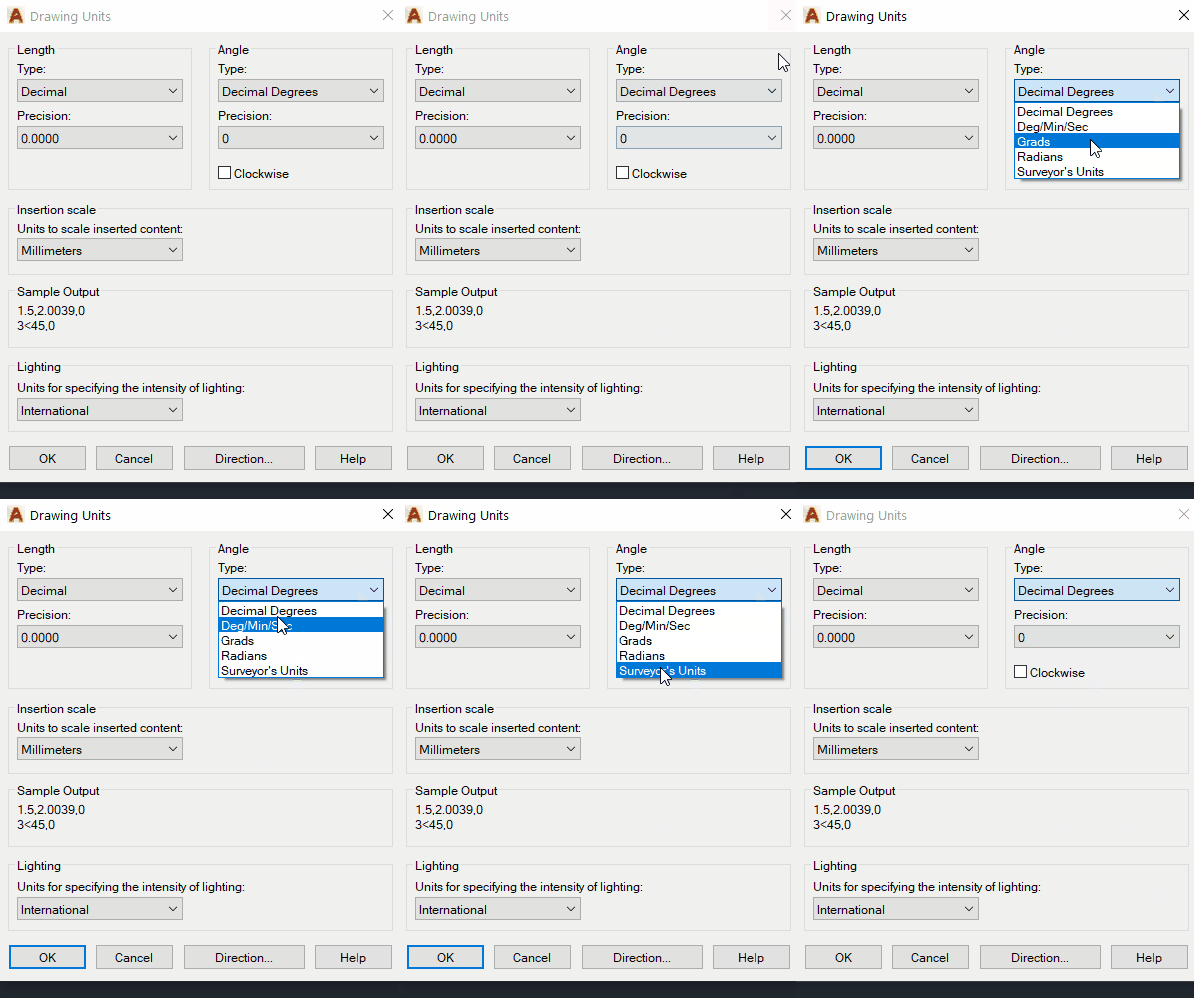
Khuyến Nghị: Thông thường, bạn nên đổi đơn vị chiều dài sang Decimal và đơn vị đo góc sang Deg/min/sec để phù hợp với yêu cầu của hầu hết các bản vẽ kỹ thuật.
6. Lưu Ý Quan Trọng
Khi chọn đơn vị Decimal, bạn cũng cần chú ý đến số chữ số sau dấu phẩy để phù hợp với bản vẽ của mình. Trong mục Insertion scale, đơn vị đo chiều dài thường được thiết lập là Millimeters (mm).
7. Bảng Đơn Vị Đo Chiều Dài Tham Khảo
Dưới đây là bảng quy đổi nhanh các đơn vị đo chiều dài thông thường:
| Đơn Vị | Ký Hiệu | Mô Tả |
|---|---|---|
| Kilomet | km | Đơn vị đo khoảng cách lớn |
| Mét | m | Đơn vị đo chiều dài chuẩn |
| Centimét | cm | Đơn vị đo nhỏ hơn mét |
| Milimét | mm | Đơn vị đo rất nhỏ, thường dùng trong kỹ thuật |
8. Kết Luận
Việc chỉnh đơn vị trong AutoCAD không chỉ là bước đầu tiên mà còn là yếu tố quyết định đến chất lượng bản vẽ của bạn. Hãy chắc chắn rằng bạn đã thiết lập đúng đơn vị đo trước khi bắt đầu làm việc để tránh gặp khó khăn trong quá trình thiết kế và chỉnh sửa sau này. Với hướng dẫn trên, hy vọng bạn sẽ thực hiện được việc này một cách dễ dàng và hiệu quả!
9. Xem Thêm Bài Viết Liên Quan
In Bản Vẽ Trong AutoCAD: Từ Lựa Chọn Máy In Đến Chỉnh Màu Sắc ( Phần 1)

Chèn Ảnh Vào AutoCAD Thông Qua OLE Object
— AutoCAD: Thiết Lập và Cài Đặt Đơn Vị Đo Dễ Hiểu —

